

Instellingen
Het tabblad Instellingen stelt u in staat om uw voorkeurstaal voor het portaal, de notificatie-instellingen, uw marketingvoorkeuren en/of uw voorkeursorganisatie te definiëren die moet worden toegepast bij het inloggen op het portaal (mits uw account is toegewezen aan meerdere CGM-organisaties).
Open het tabblad Instellingen via uw naam rechtsboven op het scherm.
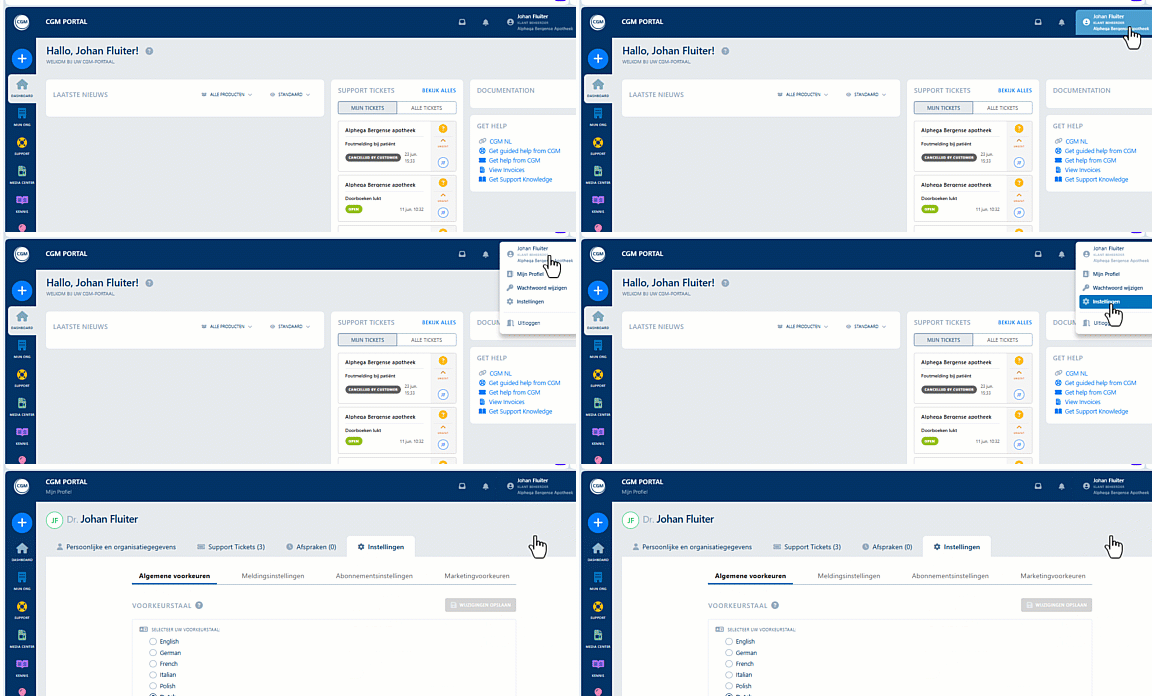
Algemene Voorkeuren
De voorkeurstaal selecteren
Inleiding
Het CGM PORTAL kan in verschillende talen worden weergegeven.
Standaard passen we de taal toe die is gedefinieerd in uw persoonlijke gegevens (zie de instelling in uw Profiel > tabblad "Persoonlijke & Organisatie Details" > sectie "Persoonlijke Informatie").

Voorkeurstaal wijzigen
De voorkeurstaal kunt u wijzigen door uw Persoonlijke Informatie in uw Profiel te bewerken.
Als alternatief kunt u schakelen tussen de beschikbare talen via tabblad Instellingen > tabblad Algemene Voorkeuren > sectie Voorkeurstaal van uw profiel. De taal van het portaal wordt onmiddellijk aangepast.

De voorkeursorganisatie selecteren
Het CGM PORTAL ondersteunt een multi-organisatiestructuur, d.w.z. één contactpersoon werkt voor meerdere CGM-klanten (bijv. praktijken of apotheken).
Voorbeeld: Een arts werkt voor twee verschillende praktijken en beide praktijken zijn CGM-klanten. In dit geval is het mogelijk om in het CGM PORTAL te onderscheiden voor welke praktijk een ticket moet worden aangemaakt.
Als u bent toegewezen aan meerdere CGM-klanten, kunt u uw voorkeurs-/standaardorganisatie selecteren die moet worden gebruikt telkens wanneer u inlogt op het CGM PORTAL.
Dit kan worden gedefinieerd op het tabblad Instellingen > Algemene Voorkeuren in uw profiel.
Vereisten: U bent geautoriseerd voor beide organisaties. D.w.z., alleen organisaties worden weergegeven waarvoor u een respectievelijke rol binnen het portaal heeft.
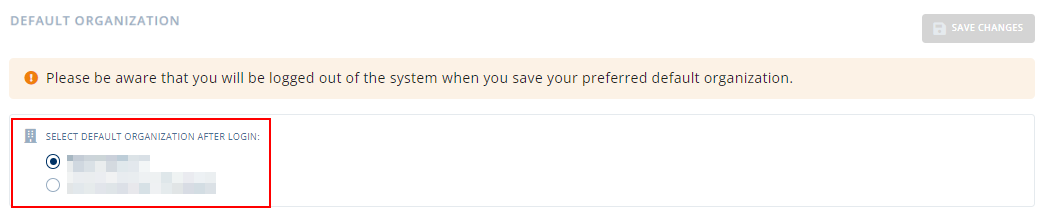
Schakelen tussen meerdere organisaties
Als u bent ingelogd op het CGM PORTAL, kunt u eenvoudig schakelen tussen uw organisaties om Support Tickets, Facturen etc. voor de respectievelijke organisatie aan te maken of te controleren zonder een andere login te hoeven gebruiken. U kunt dit doen door op het profiel vervolgkeuzemenu te klikken en een andere organisatie te selecteren.

Notificatie-instellingen
Inleiding
Het CGM PORTAL biedt de mogelijkheid om u te informeren over bepaalde gebeurtenissen in het portaal, zoals statusupdates of nieuwe opmerkingen in support tickets etc.
In de Instellingen op het tabblad Meldingsinstellingen in uw profiel kunt u definiëren voor welke gebeurtenis u meldingen wilt ontvangen.
Toegang
De meldingsinstellingen zijn toegankelijk via het vervolgkeuzemenu Mijn Profiel > tabblad Instellingen > tabblad Meldingsinstellingen of via het belpictogram (naast uw profielnaam) > ellipsis pictogram > Ga naar instellingen.
Mogelijke Instellingen
De meldingsinstellingen stellen u in staat om de volgende individuele meldingstypen te activeren/deactiveren door aan de rechterkant op "AAN" of "UIT" te klikken.
Standaard zijn alle beschikbare meldingstypen voor u geactiveerd. Als u in een bepaald geval niet geïnformeerd wilt worden, kunt u dit deactiveren.
- Ticket meldingen:
- Statusupdate: Ontvang een melding als de status van een ticket waaraan u bent toegewezen als Contact/Volger wordt bijgewerkt.
- Nieuwe reactie: Ontvang een melding als een nieuwe opmerking wordt toegevoegd aan een ticket waaraan u bent toegewezen als Contact/Volger.
- Volger toegevoegd: Ontvang een melding als iemand u als Volger heeft toegevoegd aan een ticket.
- Factuur meldingen:
- Nieuwe Factuur: Ontvang een melding als u een nieuwe Factuur heeft in uw account.
- Statusupdate: Ontvang een melding via e-mail of in-app als de status van een Factuur is bijgewerkt.
- Ideeruimte meldingen:
- Nieuwe commentaar: Je ontvangt een melding telkens wanneer er een nieuwe reactie is toegevoegd aan een idee dat je hebt gemaakt of waarop je hebt gestemd.
- Statusupdate: Je ontvangt een melding telkens wanneer de status van een idee dat je hebt gemaakt of waarop je hebt gestemd, is bijgewerkt.
- Account meldingen: (alleen beschikbaar voor Admin rollen)
- Organisatie wijzigingen: Ontvang een melding als de status van een ingediend Gegevenswijzigingsverzoek wordt bijgewerkt.
- Nieuwe gebruikers aanvraag: Ontvang een melding als een nieuw gebruikersregistratie aanvraag (van een Contact) voor uw organisatie is ingediend.
Hier kunt u onderscheid maken tussen het volgende:
- In Portal Melding: meldingen die beschikbaar zijn via het belpictogram binnen het CGM PORTAL
- E-mail meldingen: meldingen die worden verzonden naar uw opgegeven e-mailadres om u te informeren over gebeurtenissen in uw CGM PORTAL account. In het geval van "Opmerking" e-mailmeldingen kunt u op de e-mail reageren.
Standaard zijn alle beschikbare meldingstypen voor u geactiveerd. Als u in een bepaald geval niet geïnformeerd wilt worden, kunt u dit deactiveren.
BELANGRIJK
Vergeet niet om op WIJZIGINGEN OPSLAAN te klikken. Anders worden uw wijzigingen niet toegepast!

Gerelateerde artikelen
Abonnementsinstellingen
Inleiding
In de Abonnementsinstellingen, kunt u abonneren op specifieke producten om e-mailnotificaties te ontvangen wanneer er Nieuws-updates zijn met betrekking tot die producten.
Toegang
De Abonnementsinstellingen zijn toegankelijk via het vervolgkeuzemenu van uw profiel > optie Instellingen > tabblad Abonnementsinstellingen.
Mogelijke Instellingen
U kunt de e-mailnotificaties voor elk individueel product activeren (abonneren op) of deactiveren (afmelden van).

Als een Nieuwsartikel overeenkomt met uw accounttaal, doelgroep en product, ontvangt u een geautomatiseerde e-mailnotificatie. U kunt op de link in de e-mail klikken om direct naar het Nieuwsartikel te navigeren.
Opmerking: Als het artikel is gemarkeerd als Belangrijk, wordt de e-mail verzonden ongeacht uw abonnementsinstellingen.
Marketingvoorkeuren
Overzicht
In Marketingvoorkeuren kunt u bijhouden welke toestemmingen voor welke organisatie moeten worden verleend en via welk kanaal dit geldt, bijvoorbeeld binnen een multi-organisatiestructuur.
Toegang
De Marketingvoorkeuren zijn bereikbaar via het uitklapmenu van uw profiel > optie Instellingen > tabblad Marketingvoorkeuren.
Mogelijke instellingen
U kunt zich abonneren op of afmelden voor nieuwsbrieven, enquetes en soortgelijke berichten.
De getoonde onderdelen zijn afhankelijk van de CGM-organisatie(s) waaraan uw klantaccount is gekoppeld.
