

Selbstregistrierung
Überblick
Es gibt zwei Möglichkeiten, um weitere Ansprechpartner (Mitarbeiter) eines Kunden-Accounts zum CGM PORTAL hinzuzufügen:
Entweder fügt der Admin-Benutzer des Accounts die Mitarbeiter hinzu (siehe Artikel Einen neuen Ansprechpartner hinzufügen), oder Mitarbeiter registrieren sich selbst am CGM PORTAL.
Im Folgenden ist beschrieben, wie sich Mitarbeiter selbst registrieren können.
So registrieren Sie sich selbst
1. Klicken Sie auf der CGM PORTAL-Anmeldeseite auf Noch kein CGM PORTAL-Benutzer? Klicken Sie hier, um sich zu registrieren. Sie werden auf die Registrierungsseite (Register to CGM PORTAL) weitergeleitet.

2. Geben Sie auf der folgenden Seite die erforderlichen Informationen ein (Ihre E-Mail-Adresse, Kundennummer, Postleitzahl)
Hinweis: Für eine erfolgreiche Registrierung sind die folgende Voraussetzungen zu erfüllen:
- Sie kennen Ihre Kundennummer und Postleitzahl. (Ihre Kundennummer finden Sie auf unseren Angeboten oder Rechnungen.)
- Die Kombination aus Kundennummer und Postleitzahl muss mit den Informationen in unserem System übereinstimmen.
- Ihre E-Mail-Adresse ist noch nicht in unserem System registriert.

3. Klicken Sie auf Weiter.
4. Geben Sie auf der folgenden Seite Ihren Vornamen und Nachnamen ein.

5. Klicken Sie auf REGISTRIEREN. Wenn die Registrierung übermittelt wurde, wird eine Erfolgsmeldung angezeigt.

6. Sie erhalten eine E-Mail, um die Registrierung zu bestätigen. Klicken Sie in der E-Mail auf Bestätigen.
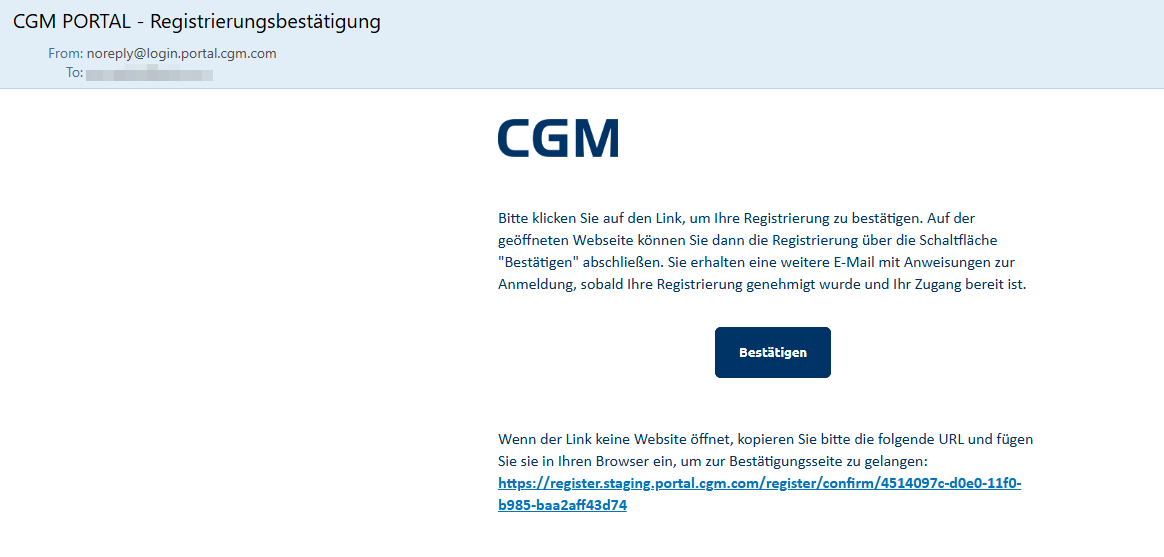
7. Bestätigen Sie im folgenden Fenster Ihre Registrierung, indem Sie auf Bestätigen klicken.

Es wird eine Erfolgsmeldung angezeigt.

8. Der Super Admin-Benutzer für Ihren Unternehmens-Account wird über Ihre Registrierungsanfrage informiert.
Sobald der Super Admin-Benutzer Ihre Anfrage bestätigt hat, erhalten Sie eine E-Mail, um die Registrierung abzuschließen.

9. Klicken Sie in der E-Mail auf E-Mail bestätigen.
10. Sie werden auf die Willkommensseite weitergeleitet. Klicken Sie auf Weiter.

11. Klicken Sie auf die verlinkten Nutzungsbedingungen, um diese zu lesen.
Klicken Sie anschließend auf Bestätigen, und sie zu akzeptieren.

12. Klicken Sie auf die verlinkten Datenschutzbestimungen, um diese zu lesen.
Klicken Sie anschließend auf Bestätigen, und sie zu akzeptieren.

13. Legen Sie Ihr Kennwort für die Anmeldung am CGM PORTAL fest.

14. Richten Sie eine Multi-Faktor-Authentifizierungsmethode ein, indem Sie den Anweisungen folgen.

Beispiel Authentifizierungs-App:


15. Akzeptieren Sie die Datenschutzbestimmungen sowie die Allgemeinen Geschäftsbedingungen.
- Aktivieren Sie dazu die Kontrollkästchen.
- Klicken Sie auf Absenden.

16. Optional können Sie Ihre Marketing-Einwilligung geben.

17. Sobald die Registrierung abgeschlossen ist, können Sie sich am CGM PORTAL anmelden. Klicken Sie dazu auf zum CGM PORTAL.
