

CGM Chatbot
Überblick
Unser sicherer CGM Chatbot unterstützt Sie bei Ihren Fragen und Problemen. Sie können nach aktuellen News, Release Notes oder Updates suchen, sowie nach Informationen, die Ihr Produkt im Speziellen betreffen.
Die Sprache im Chatbot basiert auf der Spracheinstellung in Ihrem Profil.
Im Folgenden stellen wir Ihnen die Hauptfunktionen vor, die unser CGM Chatbot Ihnen bietet:
Hinweis: Die unten genannten Funktionen sind (mit Ausnahme der USA) in allen Ländern verfügbar.
CGM Chatbot – Funktionen
Unser sicherer CGM Chatbot ist mit fortschrittlichen Funktionen ausgestattet, um Ihre Interaktionen zu verbessern und eine nahtlose Skalierbarkeit und Effizienz zu gewährleisten.
1. Anmeldung
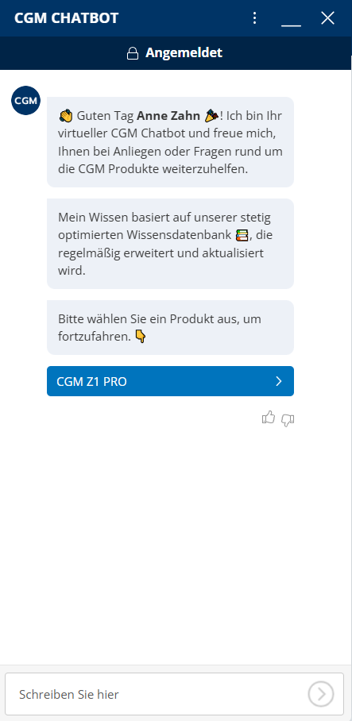
Mit einem Klick auf das Chatbot-Symbol unten rechts werden Sie automatisch angemeldet und können alle Chatbot-Funktionen nutzen.
2. Automatische Erkennung von Kunden und Produkten
Der CGM Chatbot erkennt automatisch Ihren Benutzer und Ihre CGM Produkte.
3. Produktauswahl
Wenn Sie mehrere CGM Produkte haben, können Sie das entsprechende Produkt auswählen, bei dem Sie Unterstützung benötigen.

4. Fragen stellen
Nach Auswahl des entsprechenden Produkts können Sie direkt Ihre Fragen zu Ihrem CGM Produkt oder zu einem spezifischen Problem stellen.

Nach Eingabe der Frage zeigt der Chatbot Artikel aus der Wissensdatenbank an.
Ein Klick auf den verknüpften Artikel führt Sie zum entsprechenden Wissensartikel im Portal.

5. Wichtige Updates / Aktuelle News / Release Notes
Neben Fragen zu Ihrem CGM Produkt können Sie auch folgende Informationen anfordern:
Wichtige Updates
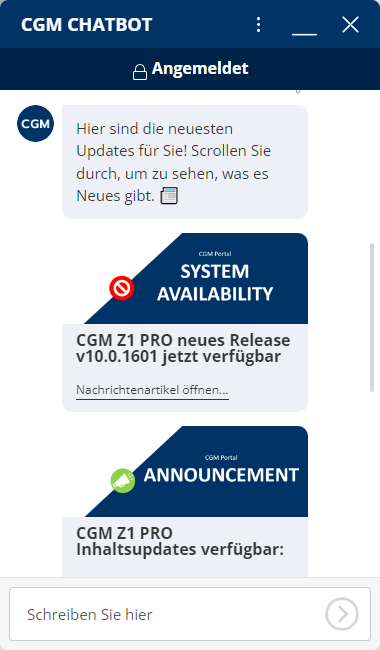
Der Chatbot zeigt die letzten 3 Update-Artikel an (sofern verfügbar). Ein Klick auf einen Artikel führt Sie zum vollständigen Artikel im Portal.
Aktuelle News
Der Chatbot zeigt die letzten 3 Neuigkeiten an (sofern verfügbar). Ein Klick auf einen Artikel führt Sie zum vollständigen Artikel im Portal.
Release Notes
Der Chatbot zeigt die letzten Release Notes für Ihre CGM Produkt an. Ein Klick auf eine Release Notes führt Sie zum Release-Note-Artikel im Portal.
6. Feedback
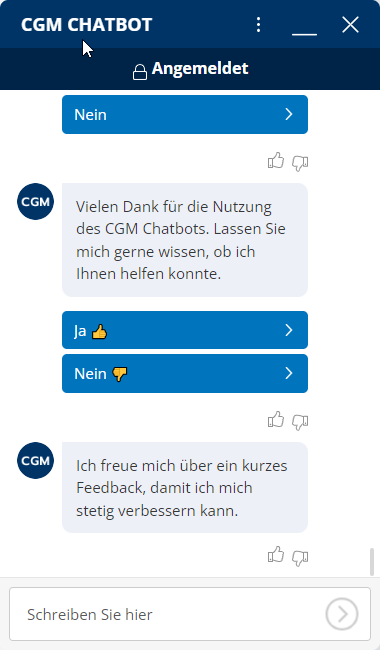
Der CGM Chatbot erfasst Ihr geschätztes Feedback. Und wir nutzen es, um Ihr Benutzererlebnis kontinuierlich zu optimieren.

7. Ticket-Erstellung
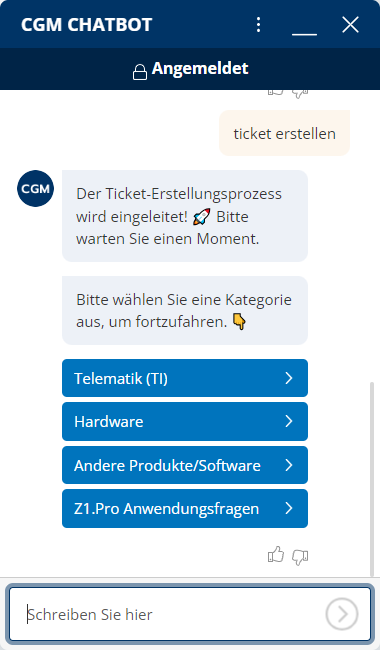
Wenn unser CGM Chatbot oder Support-Mitarbeiter Ihr Problem einmal nicht direkt lösen kann, können Sie direkt ein Ticket erstellen lassen.
Wurde das Ticket erfolgreich erstellt, wird die Verknüpfung zum Ticket im Portal angezeigt und Sie können in das Ticket navigieren.


8. Mitteilungen eingeben
Sie haben jederzeit die Möglichkeit, eine Mitteilung einzugeben.
9. Beenden des Chatbots und Feedback
Beenden Sie den CGM Chatbot und geben Sie uns Feedback darüber, ob Ihr Problem gelöst werden konnte.
