

Mit Favoriten-Liste arbeiten
Überblick
Sie als unser Partner können die Favoriten-Funktion nutzen, um Angebote oder Bestellungen während der Erstellung als Favoriten zu speichern, ohne sie mit einem bestimmten Kunden-Account zu verknüpfen. Dies erfolgt im Schritt Kasse.

Der Reiter Favoriten listet Ihre Angebote und Bestellungen auf, die Sie während der Erstellung gespeichert haben, um sie als Vorlage für weitere Angebote und Bestellungen zu verwenden.
Favoriten suchen
1. Um nach einem gespeicherten Favoriten zu suchen, geben Sie den Namen des Favoriten (oder einen Teil des Namens) in das Suchfeld ein und drücken Sie die Enter-Taste.
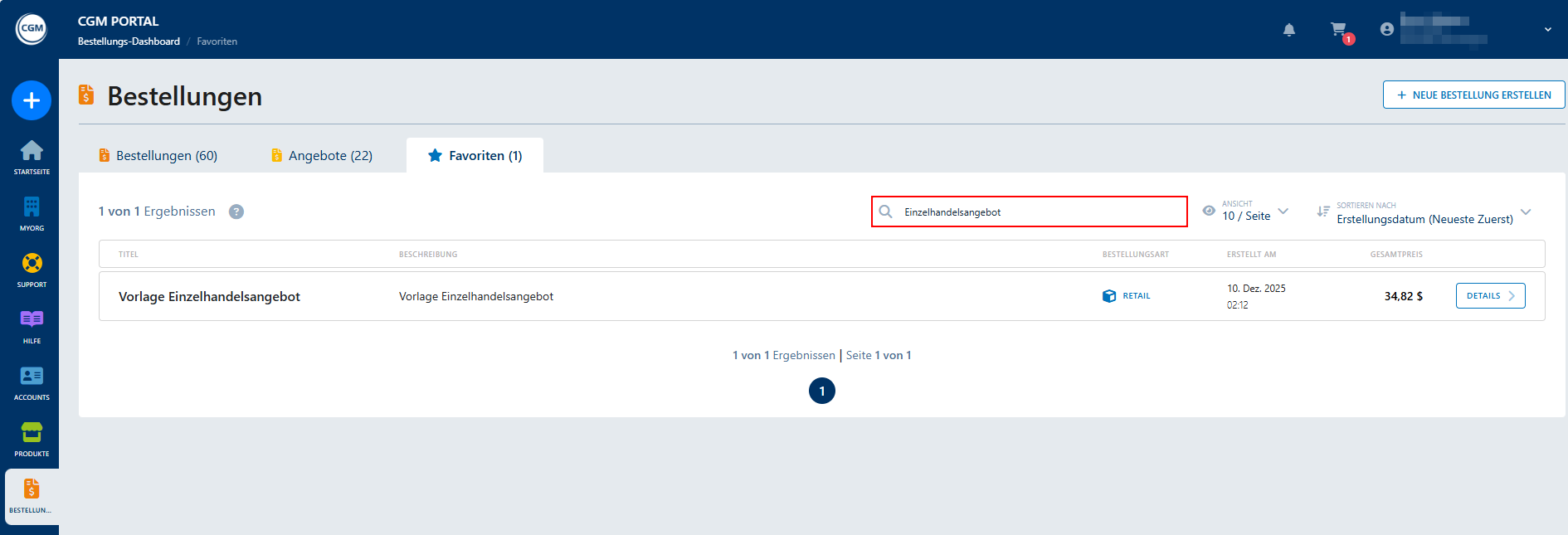
Anzahl der Ergebnisse pro Seite anpassen
Klicken Sie auf Ansicht, um die Anzahl an Ergebnissen pro Seite anzupassen.
- 5 Ergebnisse pro Seite
- 10 Ergebnisse pro Seite
- 25 Ergebnisse pro Seite
- 50 Ergebnisse pro Seite

Favoritenliste sortieren
Klicken Sie auf Sortieren nach und wählen Sie eine der verfügbaren Sortieroptionen.
- in alphabetischer oder nicht-alphabetischer Reihenfolge des Namens
- nach aufsteigendem oder absteigendem Erstellungsdatum

Favoriten-Details anzeigen
Um die Details zu einem Favoriten anzuzeigen, klicken Sie auf Details.

Das System zeigt die folgenden Details an:
- Typ
- Erstellungsdatum
- Beschreibung
- Produkte
- Preis
- Ersparnisse (falls zutreffend)

Favoriten aktivieren
Um einen Favoriten zu verwenden, muss er aktiviert werden.
Favoriten können direkt auf ihrer Detailseite durch Klicken auf Aktivieren aktiviert werden.

Wenn Sie bereits Produkte in Ihrem Warenkorb haben, während Sie einen Favoriten aktivieren, werden Sie in einem Popup gefragt, ob Sie Ihren Warenkorb löschen und stattdessen diese favorisierte Auswahl (Favoriten) aktivieren möchten.

Nachdem Sie auf Aktivieren geklickt haben, müssen Sie ein Kundenkonto auswählen, für das Sie das Angebot oder die Bestellung erstellen möchten.

Das System führt Sie zum Bestell-Assistenten, wo die vorkonfigurierten Produkte und Mengen aus Ihrem gespeicherten Favoriten zu Ihrem Warenkorb hinzugefügt werden. Hier können Sie mit dem Bestellprozess fortfahren.
