

Tagesliste
Geben Sie TLIST in die Kommandozeile ein, um die Tagesliste aufzurufen (alternativ: Index > Listen > Tagesliste).
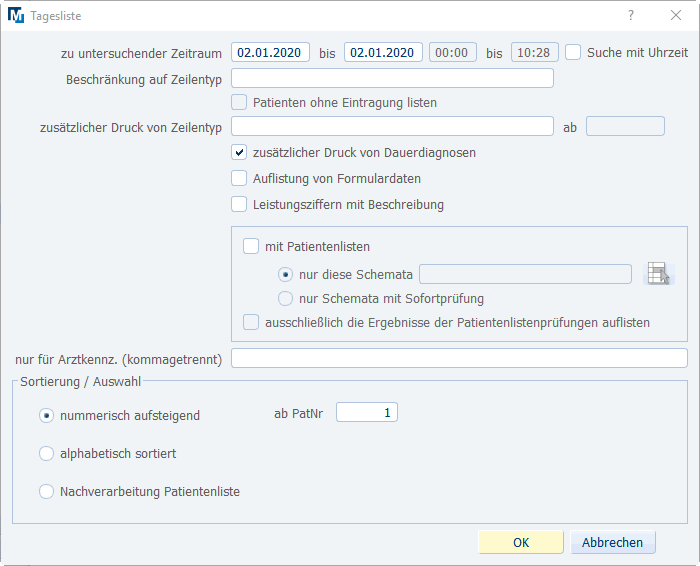
Geben Sie in den Feldern zu untersuchender Zeitraum den gewünschten Zeitraum ein.
Suche mit Uhrzeit: Aktivieren Sie diese Option, wird die Uhrzeit bei der Suche berücksichtigt. Voreingestellt sind das aktuelle Tagesdatum und der Tagesbeginn bis zur aktuellen Uhrzeit.
Bei einer tagesübergreifenden Auswertung wird nicht über die Mitternachtsgrenze hinaus ausgewertet, es wird immer jeder einzelne Tag nach Einträgen innerhalb des festgelegten Zeitraums durchsucht.
Hinweis: Diese Uhrzeitfilterung greift nur für Daten, die am aktuellen Tagesdatum eingetragen wurden. Rückwirkend vorgenommene Einträge in den MD werden keiner Uhrzeit mehr zugeordnet. Solche Daten werden dann unabhängig von der eingestellten Uhrzeit immer aufgelistet. Zudem wird nur die Erstellungsuhrzeit berücksichtigt, nicht die Uhrzeit der letzten Änderung. Dies hat den Vorteil, dass am Nachmittag vorgenommene Korrekturen der Daten des Vormittags nicht erneut auf der Liste für den Nachmittag auftauchen.
Beschränkung Druck auf Zeilentyp: Wenn Sie den Druck bzw. die Ausgabe auf bestimmte Zeilentypen beschränken möchten, geben Sie diese hier ein. Andernfalls werden alle Einträge des Patienten aufgelistet.
Tipp: Um alle Zeilentypen inkl. Zeilentyperweiterungen anzeigen zu lassen, geben Sie einen Punkt hinter dem Zeilentypen an. Sie können sich beispielsweise alle Diagnosen inkl. Zeilentyperweiterungen anzeigen lassen, indem Sie D. in das Feld Beschränkung Druck auf Zeilentyp eingeben.
Sollen auch die Patienten aufgelistet werden, die einen anderen Eintrag als den unter Beschränkung Druck auf Zeilentyp angegebenen haben, aktivieren Sie die Checkbox Patienten ohne Eintragung listen. Für diese Patienten wird kein Tagesdatum vorangestellt und sie erhalten unter dem Namen einen Bindestrich.
zusätzlicher Druck von Zeilentyp: Hier können Sie weitere Zeilentypen eines anderen Zeitraums bestimmen, die zusätzlich ausgegeben werden sollen.
zusätzlicher Druck von Dauerdiagnosen: Wenn die Dauerdiagnosen mit ausgegeben werden sollen, aktivieren Sie diese Checkbox.
Auflistung von Formulardaten: Abgelegte Formulardaten werden mit ausgegeben, wenn Sie diese Checkbox aktivieren.
Leistungsziffern mit Beschreibung: Aktivieren Sie diese Option, wenn neben der reinen Auflistung der Leistungsziffern auch eine Beschreibung zu der abgerechneten Leistungsziffer ausgegeben werden soll.
Im nächsten Bereich legen Sie über die Option mit Patientenlisten fest, wenn Sie auf jeden Dokumentationstag der Tagesliste die Patientenlisten anwenden möchten. Ist die Option aktiviert, stehen Ihnen folgende weitere Optionen zur Verfügung:
nur diese Schemata: Diese Option aktivieren Sie, wenn Sie nur bestimmte Patientenlisten-Schemata anwenden möchten. Die gewünschten können Sie über die nebenstehende Schaltfläche auswählen.
nur Schemata mit Sofortprüfung: Aktivieren Sie diese Option, werden alle Patientenlisten-Schemata angewendet, für die die "Sofort-Prüfung" aktiviert wurde.
Aktivieren Sie die Option ausschließlich die Ergebnisse der Patientenlistenprüfungen auflisten, wenn dies gewünscht ist.
nur für Arztkennz. (kommagetrennt): Sie können die Auswertung auf bestimmte Arztkennzeichen einschränken (z. B. in einer Gemeinschaftspraxis). Tragen Sie dazu hier das bzw. die Arztkennzeichen ein (mehrere durch Komma getrennt). Wenn Sie kein Arztkennzeichen angeben, werden die Daten aller Arztkennzeichen aufgelistet.
Im Bereich Sortierung/Auswahl können Sie die Sortierung der Ausgabe wählen: nummerisch aufsteigend nach Patientennummer oder alphabetisch sortiert nach Namen.
Die Zahl im Feld ab PatNr legt fest, ab welcher Patientennummer die Liste erstellt werden soll.
Nachverarbeitung Patientenliste: Wenn Sie diese Option anwählen, erstreckt sich die Tagesliste nur auf die Patientenmenge, die Sie vorher über die Patientenliste selektiert haben.
Achtung: Wenn Sie die Option Nachverarbeitung Patientenliste wählen, achten Sie darauf, dass niemand eine neue Patientenliste erstellt, bevor Sie die Tagesliste fertig erstellt haben. Andernfalls würde die von Ihnen erzeugte Patientenliste mit der neuen überschrieben.
Arbeiten Sie in einer Praxisgemeinschaft, können Sie außerdem wählen, für welche Praxis die Liste erstellt werden soll.
Nach einem Klick auf [OK] wird die Liste erstellt und am Bildschirm dargestellt.
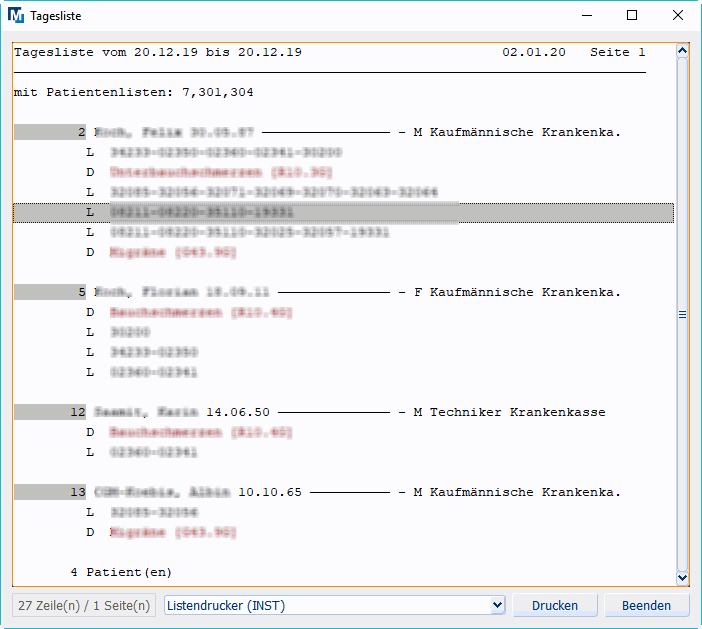
Unten links am Fensterrand wird Ihnen angezeigt, wie viele Zeilen und Seiten die Liste umfasst.
Mit [Drucken] können Sie die Liste auf dem daneben gewählten Drucker ausgeben lassen.
Tipp: Mit einem Doppelklick auf eine Zeile können Sie direkt in die medizinischen Daten des angezeigten Patienten an die jeweilige Position springen und ggf. weitere Daten nachtragen. Die Liste bleibt dabei im Hintergrund geöffnet. Mit einem Klick auf die Liste in der Taskleiste holen Sie diese wieder in den Vordergrund.