

Hochladen von Dokumenten in die ePA
Dokumente direkt aus Dialogen hochladen
Sie können ausgewählte Dokumente und Informationen ganz bequem direkt aus verschiedenen Dialogen heraus in die ePA Ihrer Patienten hochladen. Achten Sie einfach auf das ePA-Icon  , das Sie z. B. links unten in diesen Dialogen finden:
-
eArztbrief (EAB)
-
eAU
-
Elektronischer Medikationsplan (EMP)
-
Notfalldatensatz (NFD)
-
Datensatz persönliche Erklärung (DPE)
-
Laborwertebogen
Bei dem eArztbrief und der eAU markiert ein Klick auf das Icon das Dokument für das Einstellen in die elektronische Patientenakte.
Das eigentliche Einstellen des Dokuments in die ePA erfolgt erst, nachdem die eAU oder der eArztbrief versendet wurde, woraufhin sich der Dialog für die Metadatenerfassung öffnet.
In den anderen Dialogen startet ein Klick auf das ePA-Icon direkt die Metadatenerfassung.
Hinweis: Im Rezeptformular gibt es keine Schaltfläche zum Hochladen in die ePA, da verordnete Medikationen automatisch über den E-Rezept-Server in die elektronische Medikationsliste eingestellt werden. Das im Rezept angezeigte ePA-Icon ermöglicht aber den Aufruf der elektronischen Medikationsliste (EPAM) oder der Dokumentenliste (EPA)
eArztbrief (eAB) in die elektronische Patientenakte einstellen
Beim Verfassen eines elektronischen Arztbriefes über die Funktionsaufrufe EAB oder EABV (Word/Brieftext) verhält sich die ePA-Schaltfläche wie eine Checkbox, d. h. sie wird markiert, wenn Sie darauf klicken. CGM MEDISTAR merkt sich dann, dass dieser eArztbrief in die elektronische Patientenakte eingestellt werden soll, und der Dialog zum Erfassen der Metadaten für das Einstellen des eArztbriefes öffnet sich nach dem Versand automatisch.
Wird der eArztbrief zunächst auf der Signaturliste (Kommando SL) abgelegt, statt sofort signiert zu werden, muss dieser anschließend über einen dieser Wege in die ePA eingestellt werden:
-
Öffnen Sie durch einen Doppelklick auf die /-Zeile die eArztbrief-Anzeige und klicken Sie dann unten links auf die ePA-Schaltfläche. Daraufhin öffnet sich der Dialog zum Erfassen der Metadaten.
-
Alternativ können Sie den eArztbrief wie unten beschrieben über das Kommando EPAH zum Hochladen in die elektronische Patientenakte auswählen.
Wenn Sie einen bereits versendeten eArztbrief aufrufen und im Dialog auf die ePA-Schaltfläche klicken, wird sofort die Metadatenerfassung geöffnet, um das aktive Dokument in die ePA einzustellen.
NFD, DPE, EMP und Laborwertebogen (IW)
Auch in den Dialogen Notfalldatensatz (NFD), Datensatz persönliche Erklärung (DPE), Elektronischer Medikationsplan (EMP) und dem Laborwertebogen (Kommando IW) finden Sie das ePA-Icon unten links:

Beim Klick auf das ePA-Icon wird die Metadatenerfassung geöffnet, um das aktive Dokument in die ePA einzustellen.
Rezept
Beim Rezept steht keine Schaltfläche zum Einstellen in die ePA zur Verfügung, weil die verordneten Medikationen automatisch über den E-Rezept-Server in die elektronische Medikationsliste eingestellt werden.
Daher ermöglicht das ePA-Icon im Rezept den Aufruf der Dokumentenliste (EPA) oder der elektronischen Medikationsliste (EPAM).

Hochladen von Dokumenten über das Kommando EPAH
Sie können das Kommando EPAH nutzen, um Dokumente zum Hochladen in die ePA auszuwählen.
Dies öffnet den Dialog ePA Multiupload Dateiauswahl, in dem Ihnen alle Dokumente der CGM MEDISTAR-Patientenakte angezeigt werden, die Sie in die elektronische Patientenakte einstellen können.
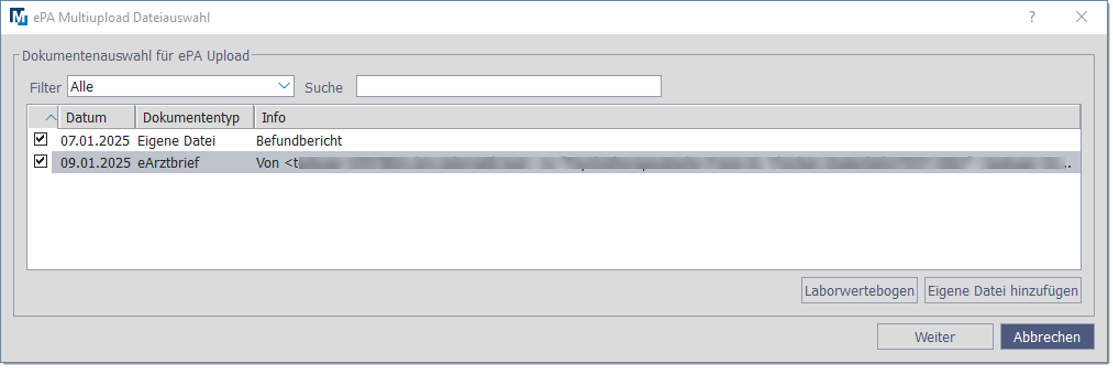
Markieren Sie die Checkbox in der ersten Spalte der Liste, um ein Dokument zum Hochladen in die elektronische Patientenakte auszuwählen.
Filter: Sie können die Anzeige der Dokumente nach einem Dokumententyp filtern, indem Sie diesen aus der Auswahlliste auswählen.
Hinweis: Markierte Dokumente werden bei späterer Auswahl eines anderen Filters weiterhin angezeigt, auch wenn sie nicht dem gewählten Dokumenttyp entsprechen.
Suche: Geben Sie in dieses Feld einen Freitext ein und bestätigen Sie Ihre Eingabe mit der <Return>-Taste, um gezielt nach bestimmten Dokumenten zu suchen.
[Eigene Datei hinzufügen]: Mit dieser Schaltfläche können Sie Dateien aus Ihrem Windows-Dateisystem zum Hochladen in die ePA auswählen.
Tipp: Im Datei-Explorer von Windows können Sie mehrere Dateien gleichzeitig auswählen. Halten Sie die Umschalttaste gedrückt und klicken Sie auf die zweite Datei, um alle Dateien dazwischen zu markieren. Halten Sie die <Strg>-Taste gedrückt, um mehrere einzelne Dateien auszuwählen.
[Laborwertebogen]: Diese Schaltfläche ermöglicht Ihnen die Auswahl von Laborwerten analog zur Druckfunktion des Dialogs Information Laborwerte.
Hinweis:
Von Laboren, die mit dem LDT3-Format arbeiten, wird in der Regel bereits ein PDF mitgeliefert, das direkt in die ePA hochgeladen werden kann.
Die Schaltfläche [Laborwertebogen] ist für Labordaten im LDT2-Format vorgesehen, um mit den ausgewählten Labordaten ein PDF zu erzeugen, das in die ePA übernommen werden kann.
Markieren Sie die gewünschten Dokumente und klicken Sie auf [Weiter].
Daraufhin wird der Metadatendialog für alle ausgewählten Dokumente geöffnet, in dem Sie die Metadaten erfassen können.
Dokumentation des Hochladens in CGM MEDISTAR
Sobald ein Dokument in die elektronische Patientenakte eingestellt wurde, wird dies in CGM MEDISTAR automatisch dokumentiert:
Medizinische Daten
In den medizinischen Daten des Patienten wird eine /-Zeile mit einem Verweis auf das Dokument abgelegt.
Diese beginnt mit dem Präfix „EPA:“ und der darauffolgenden internen Nachrichten-ID, gefolgt vom Schlagwort „EXPORT“ für hochgeladene Dokumente und dem Titel des Dokuments gemäß der Dokumenten-Metainformation „Titel“ (hier nur beispielhaft: „Eigene Datei“).

Ein Doppelklick auf die MD-Zeile öffnet eine Vorschau des hochgeladenen Dokuments. Das Löschen der MD-Zeile hat keinen Einfluss auf das Dokument innerhalb der elektronischen Patientenakte.
Kommunikationspostfach (COMM)
In die ePA hochgeladene eArztbriefe werden im Kommunikationspostfach als ePA-Nachricht im Bereich Sonstiges > Gesendet hinterlegt.
Dokument aus der ePA löschen
Möchten Sie ein von Ihnen in die ePA hochgeladenes Dokument wieder daraus löschen, klicken Sie auf die drei Punkte unten auf der rechten Seite der Dokumentenliste, auf der Ihnen die Metadaten des Dokuments angezeigt werden:

Daraufhin öffnet sich ein kleines Kontextmenü, über das Sie das Dokument nach Bestätigen einer Sicherheitsabfrage löschen können:

Geänderte Dokumente erneut in die ePA hochladen
Bereits hochgeladene NFD, DPE und eMP können Sie nach Änderungen erneut in die ePA hochladen. Das dort vorhandene Dokument wird dann durch die neue Version ersetzt. Haben Sie nur an den Metadaten Änderungen vorgenommen, können Sie diese Dateitypen ebenfalls erneut hochladen und somit deren Metadaten in der ePA aktualisieren.
Wenn Sie versuchen, ein unverändertes Dokument erneut in die ePA hochzuladen, erhalten Sie eine Fehlermeldung und der Vorgang wird abgebrochen.