

Import von Abrechnungsdaten
Mit dem ADT-Import (ADTIM) können Sie Abrechnungsdaten in eine leere oder bestehende CGM MEDISTAR-Datenbank importieren. Dies kann zum Beispiel erwünscht sein bei MVZ, die gemeinsam abrechnen, oder bei Praxen, die zuvor ein anderes Arztinformationssystem verwendet haben und ihre Patientendaten in CGM MEDISTAR übernehmen möchten.
Auch der Import von Notfalldatenträgern ist hier möglich.
Voraussetzungen
-
In der Kassenabrechnung müssen in Schritt (1) Bearbeitung von Konstanten vor dem Import die Arztkennungen mit der LANR festgelegt werden, die importiert werden sollen, damit die Daten dem entsprechenden Arzt zugeordnet werden können.
-
Die zu importierende Datei muss sich in unverschlüsselter Form (*.ndt/*.con) auf der Festplatte befinden.
-
Die zu importierende Abrechnungsdatei muss fehlerfrei sein.
Achtung: Bitte führen Sie den Import nur nach Rücksprache mit Ihrem Vertriebs- und Servicepartner durch. Vor dem Import der NDT-Daten in die eigenen Daten muss eine Sicherung erfolgen. Importierte Daten können nicht wieder entfernt werden.
Daten importieren
Schließen Sie zunächst alle anderen CGM MEDISTAR-Tasks.
Hinweis: Bei einer PGI führen Sie den Import bitte auf dem Task der jeweiligen Praxis durch.
Rufen Sie das Kommando PSH auf und geben Sie adtim in das Feld ausführen ein. Klicken Sie auf [OK].
Es öffnet sich der Dialog ADT-Import.
Aus der Liste Aufgabe wählen Sie zunächst aus, welcher Arbeitsschritt erfolgen soll.
Die folgenden Optionen stehen zur Verfügung:
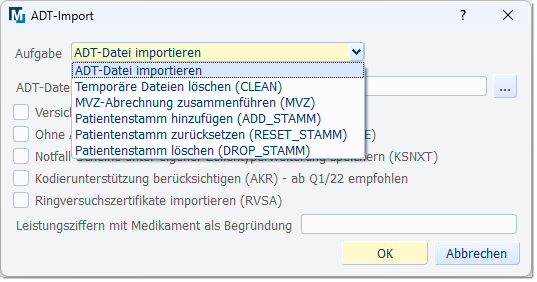
ADT-Datei importieren
Eine auf der Festplatte bestehenden Abrechnungsdatei (*.con) kann importiert werden.
ADT-Datei: Geben Sie hier das Verzeichnis an, in dem sich die zu importierende Abrechnungsdatei (*.con) auf Ihrer Festplatte befindet.
Durch Aktivieren der Checkboxen können Sie weitere Einstellungen für den ADT-Import vornehmen:
Versicherungswechsel durchführen (VW): Ist diese Checkbox aktiviert, werden Versicherungswechsel durchgeführt.
Versicherungswechselpatienten werden dadurch erkannt, dass Name, Vorname und Geburtsdatum des Patienten übereinstimmen und es keinen weiteren Patienten mit derselben Datenkombination gibt.
Zu einem Versicherungswechsel führen:
-
die Änderung der VK-Nr.
-
die Änderung des Versichertenstatus bzw.
-
die Änderung der Versicherungsnummer.
In diesem Fall wird ein Stammdatenduplikat mit den Originaldaten angelegt.
Ohne Aktualisierung der Patientenstammdaten (NOUPDATE): Ist diese Checkbox aktiviert, werden die Patienten-Stammdaten (Adressen usw.) nicht durch eventuell abweichende ADT-Daten aktualisiert. Es werden nur die Diagnosen und Leistungen sowie die zugehörigen Krankenscheine importiert.
Achtung: Ist diese Checkbox nicht aktiviert, werden die Praxisdaten ggf. mit den Daten von der Datei (ADT-Daten) überschrieben.
Notfallscheine unter eigener Zeilentyperweiterung speichern (KSNXT): Ist diese Checkbox aktiviert, teilen sich N-Scheine nicht mit K-Scheinen eine Zeilentyperweiterung, sondern bekommen eine eigene (andere als die des K-Scheins, z. B. L2/D2).
Kodierunterstützung berücksichtigen (AKR) - ab Q1/22 empfohlen: Diese Checkbox muss aktiviert werden, wenn die Kodierunterstützung aktiv ist. Seit Q1/2022 ist diese immer aktiv. Die Dauerdiagnosen werden am ersten Tag des Quartals eingetragen und alle importierten Scheine als kategorisiert gekennzeichnet.
Ringversuchszertifikate importieren (RVSA): Ist diese Checkbox aktiviert, werden die Ringversuchszertifikate (RVSA) importiert.
Leistungsziffern mit Medikament als Begründung: Hier können Leistungsziffern (durch Semikolon getrennt) aufgelistet werden, die ein Medikament als Leistungsbegründung (m=...) erfordern.
Achtung:
Führen Sie nach dem Import unbedingt eine Erweiterung Ihres ICD-Koderegisters durch, damit die importierten Diagnosen mit einem ICD-Code versehen werden können.
Erweiterung des Koderegisters durchführen
-
Geben Sie PSH in die Kommandozeile ein und anschließend den Befehl swrp in das Feld ausführen. Bestätigen Sie mit [OK].
-
Wählen Sie den Punkt Import/Export ICD-Koderegister.
-
Aktivieren Sie die Option Register erweitern: +Registerauszug.
-
Geben Sie im Feld Aufnahme aus Import-Datei die Mnemonik Ihres Praxisverzeichnisses und als Dateiname ADT_ICD-EXP ein (z. B. MS2.ADT_ICD-EXP, wobei MS2 in diesem Beispiel die Mnemonik für die Stammdatei Diagnosen ist) und drücken Sie die <Return>-Taste.
Hinweis: Bitte beachten Sie, dass Sie bei einer PGI die Praxisnummer im Dateinamen angeben müssen, z. B. bei Praxis 2 dann ADT_ICD2-EXP, für Praxis 3 ADT_ICD3-EXP usw.
Achtung: Werden mehrere Dateien importiert, muss nach jeder importierten Dateien erst der swrp-Befehl für den Import der ICD durchgeführt werden, bevor die nächste Datei importiert wird.
 Sie können nun wie gewohnt eine Abrechnung in CGM MEDISTAR durchführen.
Hinweis: Das Protokoll kann ausgedruckt werden, der Druck kann aber auch übersprungen werden, da sich das LOG immer im Verzeichnis \PARA befindet und es immer so benannt wird wie die importierte Datei .log. In der LOG werden die importierten Patienten gelistet sowie ggf. Fehler, die korrigiert werden müssen. Es werden z. B. die Zusatzangaben SKT Feld 4124, welches vom Import nicht automatisch übernommen wird, angezeigt.
Temporäre Dateien löschen (CLEAN)
Löscht alle temporären Dateien, die während des Imports erzeugt werden. Die temporären Dateien verhindern, dass dieselbe Datei mehrfach importiert werden kann.
Hinweis: Nach erfolgreicher ADT-Abrechnung nach einem ADT-Import sollte dieser CLEAN-Befehl aufgerufen werden, bevor man einen neuen ADT-Import durchführt.
MVZ-Abrechnung zusammenführen (MVZ)
Interne Überweisungen (innerhalb eines MVZ) werden mit parallel vorliegenden Krankenscheinen zusammengefasst, d. h. die Leistungen und Diagnosen der internen Überweisung werden dem parallelen Krankenschein zugeordnet. Sobald parallele Notfallscheine mit entsprechendem Zeilentyp diese Zusammenfassung verhindern oder die Auflösung interner Überweisungen wegen eines fehlenden parallelen Krankenscheins scheitern, wird im Protokoll darauf hingewiesen.
Bei durch Krankenscheinzusammenfassungen doppelt vorliegenden Ordinationsziffern (diese werden in der Datei adtimmvz.p definiert), wird nur die älteste beibehalten. Alle zeitlich folgenden Ordinationsziffern werden im Protokoll als zu löschen markiert.
Auf parallel vorliegende Krankenscheine, von denen keiner eine interne Überweisung ist, wird im Protokoll hingewiesen.
Patientenstamm hinzufügen (ADD_STAMM):
Es wird ein neuer, leerer Patientenstamm (PAT-STAMM-FUER-ADTIM) angelegt. Dieser Patientenstamm muss dann mit Hilfe des Kommandos IDN (Festlegung Dateinamen) ausgewählt werden.
Patientenstamm zurücksetzen (RESET_STAMM):
Nach dem Import und der Abrechnung muss der Patientenstamm vor einer erneuten Befüllung mit dieser Option gelöscht werden.
Patientenstamm löschen (DROP_STAMM):
Diese Aktion leert den Patientenstamm und löscht den Eintrag aus dem Auswahlmenü bei IDN. Wird der Zugriff auf den Import-Patientenstamm mit dieser Aktion komplett herausgenommen, muss über IDN wieder der reguläre Praxisstamm eingetragen werden (mindestens einmal IDN aufrufen und mit [OK] verlassen!).