

1-Click-Abrechnung
Mit der 1-Click-Abrechnung können Sie die Abrechnung direkt aus CGM MEDISTAR heraus über den Kommunikationsdienst KIM versenden.
Hinweis: Wenden Sie sich für detaillierte Informationen zur Einrichtung der 1-Click-Abrechnung an Ihren Vertriebs- und Servicepartner.
Die entsprechende Zertifizierungsnummer lautet:
Y/169/2501/36/280 1 Click-Abrechnung über KIM
Für die Nutzung des Moduls ist eine entsprechende Codierung erforderlich, die kostenfrei ist.
Technische Voraussetzungen
Für die Online-Übertragung der Abrechnungsdatei(en) ist der Kommunikationsdienst KIM erforderlich. Es muss ein KIM-Konto in CGM MEDISTAR eingerichtet sein, und der angemeldete CGM MEDISTAR Benutzer muss eine KIM-Adresse zugewiesen bekommen haben.
Die 1-Click-Abrechnung über KIM läuft über den TI-Konnektor (z. B. KoCoBox).
Versand der Abrechnungsdaten an die KV
Geben Sie in den Konstanten der ADT-Abrechnung bei der Versandart „1-Click-Abrechnung V2.0“ an.
Versand der Daten:
Zunächst werden die Abrechnungsschritte wie gewohnt durchgeführt.
Klicken Sie anschließend innerhalb der KV-Abrechnung auf Punkt (5) 1-Click-Abrechnung und Versand 1-Click-Abrechnung.
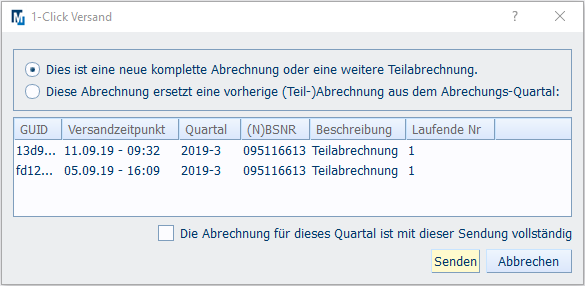
Das Kryptomodul der KBV startet. Anschließend kann der 1-Click-Versand als Komplettabrechnung oder Teilabrechnung gestartet werden. Ist im Vorfeld schon eine Teilabrechnung aus dem Abrechnungs-Quartal verschickt worden, kann diese auch durch die aktuelle ersetzt werden (siehe Abbildung unten).
Unter Punkt (5) in der ADT können Sie durch Anklicken von Verlauf / Rückmeldungen 1-Click-Abrechnungen den Verlauf bzw. eine Rückmeldung der KV einsehen:

Über die Schaltfläche [Öffne 1-Click-Lieferung] können Sie sich die Details zu den übermittelten Daten anzeigen lassen.
Eine technische Rückmeldung und eine fachliche Rückmeldung können Sie über die entsprechend benannten Schaltflächen einsehen.
Anzeige und Statusänderung ausstehender Rückmeldungen
Es kann vorkommen, dass Ihre Praxis keine Empfangsbestätigung und fachliche Rückmeldung von der KV erhält. Für diese Abrechnungen wird der Status Ausstehend in der Verlaufsübersicht angezeigt.
Falls Sie von der KV auf anderem Wege die Information erhalten haben, dass die Abrechnungsdaten dort eingegangen sind, können Sie diesen Status manuell ändern. Damit kann z. B. vermieden werden, dass unnötigerweise eine weitere Abrechnung erstellt und an die KV übermittelt wird.
Um den Status einer 1-Click-Abrechnung zu ändern, markieren Sie die entsprechende Abrechnung und klicken Sie auf die Schaltfläche [Als empfangen markieren].

Nachdem Sie bestätigt haben, dass die Rücksprache mit der KV erfolgt ist, wird der Status geändert und die 1-Click-Lieferung mit dem Hinweis Manuell geändert gekennzeichnet.
Falls der Status fälschlicherweise geändert wurde, können Sie dies über die Schaltfläche [Änderungen zurücknehmen] rückgängig machen, die sichtbar wird, wenn Sie eine manuell geänderte Lieferung markieren.
Dateien:
Unter den Dateibezeichnungen Z01_BSNR_Datum-UhrzeitErstellung.con und Z01_BSNR_Datum-UhrzeitErstellung.con.xkm findet sich die Abrechnungsdatei im Unterverzeichnis ..\para\KVDT-Dateien des MEDISTAR-Ordners auf Ihrer Festplatte. (Die Bezeichnung Z01 ist eine Vorgabe der KBV; BSNR und Datum-UhrzeitErstellung werden durch die entsprechenden Werte ersetzt.)
Versand der 1-Click-Abrechnung mit Sammelerklärung (HBA)
Hinweis: Wenden Sie sich für die Einrichtung der 1-Click-Abrechnung mit Sammelerklärung (HBA = Heilberufsausweis) bitte an Ihren Vertriebs- und Servicepartner.
ADT- Einstellungen:
Geben Sie in den Konstanten der ADT-Abrechnung bei der Versandart „1-Click-Abrechnung mit Sammelerklärung (HBA)“ an.
Achtung: Für den Versand einer Testabrechnung ist hier „Online-Abrechnung (telemed.net ohne HBA)“ zu wählen. Nur Endabrechnungen dürfen mit dem HBA signiert werden.
Versand der Daten:
Zunächst werden die Abrechnungsschritte wie gewohnt durchgeführt.
Klicken Sie anschließend innerhalb der KV-Abrechnung auf Punkt (5) 1-Click-Abrechnung und Versand 1-Click-Abrechnung mit Sammelerklärung. Es öffnet sich ein Eingabedialog.
Eine Vorgabe der KV macht das Ausfüllen der Sammelerklärung, welche Sie bereits von der konventionellen Abrechnung kennen, notwendig.
Die fehlenden Daten können Sie in diesem Fenster dokumentieren und anschließend bestätigen.
Durch das Schließen des Dialogs wird die Erstellung der Sammelerklärung ausgelöst. Diese wird an die KV übertragen.
PIN-Eingabe
Nachdem die Sammelerklärung und die Abrechnungsdatei erstellt wurden, wird der Signaturvorgang ausgelöst. Sie müssen nun die Signatur-PIN des HBA am Kartenlesegerät eingeben. Die beiden Dateien werden dann signiert und per KIM an die KV übermittelt.