

Een groothandelsbestelling aanmaken
Ga als volgt te werk om een Wholesale Order aan te maken:
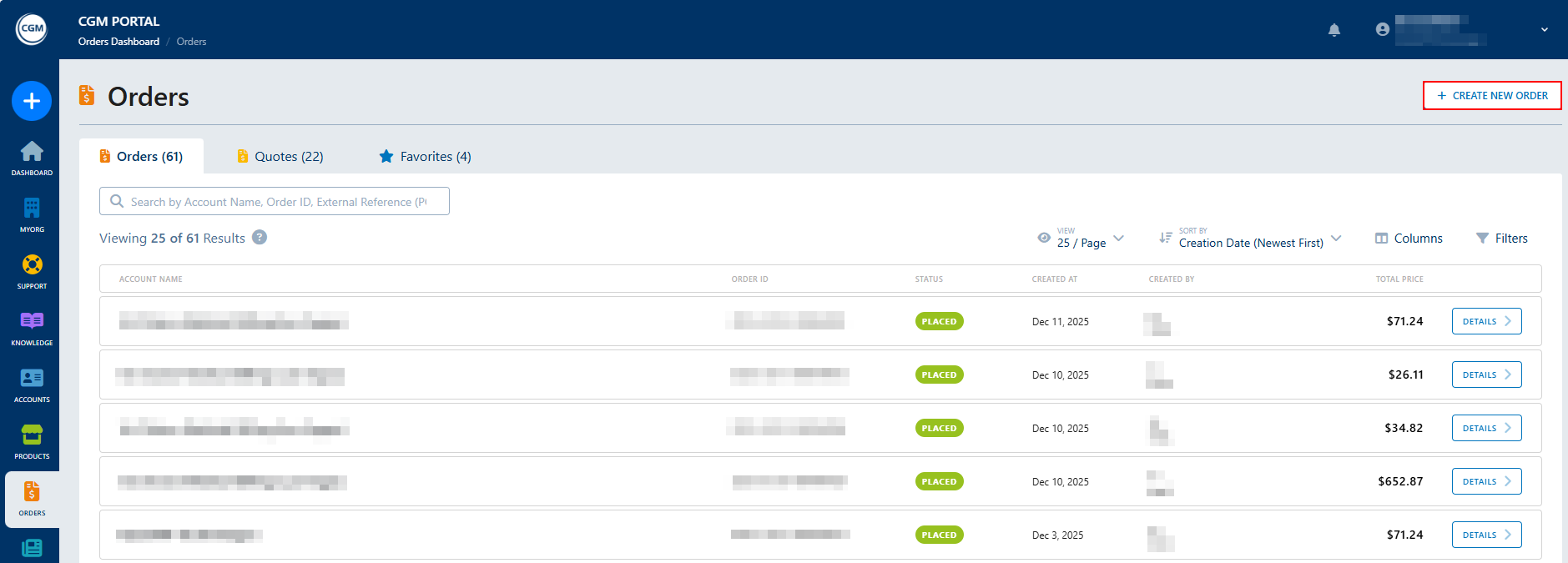
1. Klik in het menu ORDERS rechtsboven op Create New Order.
2. Selecteer het ordertype Wholesale Order.

3. Nadat het ordertype is geselecteerd, toont het systeem een lijst met uw klantaccounts. Klik hier op Select om het customer account te kiezen waarvoor u producten wilt kopen.

4. Selecteer op de volgende pagina de producten die u in de bestelling wilt opnemen.
U kunt zoeken op productnaam via het search field of de productlijst filteren via de filter options aan de linkerkant:
- Product
- Payment Model
- Material Group
Voeg een product toe aan de Shopping Cart met het plus icon, of verwijder een product met het minus icon. Hiermee kunt u ook het aantal aanpassen.

Indien van toepassing wordt de partnerkorting in de kolom Total Price weergegeven als Savings boven de prijs.
5. Het aantal producten in de Shopping Cart wordt bovenaan naast het winkelwagenpictogram weergegeven.
U kunt de inhoud van de Shopping Cart als volgt bekijken:
- Klik op het triangle icon.
- Klik op het Shopping Cart icon.

6. Als de producten en aantallen in de Shopping Cart correct zijn, klikt u op Proceed To Checkout of op Checkout in het winkelwagenvenster.

7. Op het scherm Checkout wordt opnieuw realtime prijsbepaling uitgevoerd, inclusief eventuele korting.
Links op het scherm kunt u:
- een External Reference number opgeven
- een Note toevoegen
- documents uploaden indien nodig
Daarnaast toont het systeem informatie zoals product-ID, productnaam, ordertype, materiaalgroep, licentie en prijs.

Als voor een product de Rental Option is ingesteld, wordt onder het product een schakelaar weergegeven. Wanneer u deze activeert, toont het systeem de huurprijs. Zie ook Product Rental Option in Orders.
8. Als alle informatie correct is, maakt u de bestelling aan door op Place Order te klikken.
U kunt ook:
- de bestelling als sjabloon opslaan via Save As Favorite. Het ordersjabloon is daarna beschikbaar in het menu ORDERS op het tabblad Favorites.
- het aanmaken van de offerte annuleren.
- teruggaan naar de producten.

9. Nadat u op Place Order hebt geklikt, verschijnt een pop-up waarin u akkoord moet gaan met het online bestelbeleid. Vink het selectievakje aan en klik op Place Order om te bevestigen.

10. Zodra de bestelling is aangemaakt, worden de Order Details weergegeven.

De bestelling is daarna beschikbaar in het menu ORDERS op het tabblad Orders.
Zie ook Ordering Products Again.