

Signaturliste aufrufen und E-Rezept(e) versenden
In der Signaturliste wird die Signaturvorschau für jedes Medikament angezeigt, sodass Sie als Arzt die einzelnen Medikamente überprüfen können. Die medizinischen Daten müssten Sie sich zum Abgleich in einem extra CGM MEDISTAR Task anzeigen lassen.
Geben Sie SL in die Kommandozeile ein, um die Signaturliste aufzurufen (alternativ: Index > Praxis/Patient > Signaturliste) und wählen Sie das Register E-Rezept.
Tipp: Mit dem Kommando SLR können Sie direkt in das Register E-Rezept in der Signaturliste springen.
Hinweis: Das Aufrufen der Signaturliste ist für alle Benutzer möglich; signieren und versenden können aber nur Benutzer mit zugeordnetem HBA.
Die Rezeptarten sind auf der Signaturliste durch Rezeptsymbole in den bekannten Farben gekennzeichnet (Hellgrün = Selbstzahler-Rezept, Rosa = Verordnung zu Lasten der GKV).

Haben Sie im Rezeptformular beim Ausstellen des E-Rezepts unterhalb der Verordnungsübersicht eine Notiz eingegeben, wird Ihnen diese in der Signaturliste unterhalb des Patientennamens angezeigt:
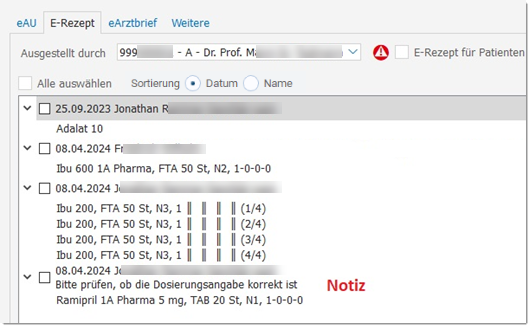
Nach der Signatur wird die Notiz automatisch gelöscht und nicht mit dem E-Rezept verschickt.
Ausgestellt durch: Über diese Auswahlliste können Sie in Praxen mit mehreren Ärzten die E-Rezepte nach dem ausstellenden Arzt filtern.
Hinweis: Beim Aufruf der Signaturliste sind die E-Rezepte immer für den Arzt gefiltert, dessen Arztkennzeichen beim Aufruf der Signaturliste in CGM MEDISTAR gesetzt war. Wird der Filter manuell auf die E-Rezepte eines anderen Arztes geändert, wird eine Hinweismeldung angezeigt, um sicherzustellen, dass nicht versehentlich die E-Rezepte eines anderen Arztes signiert werden.
E-Rezepte eines Arztes ohne Arztkennzeichen werden in der Signaturliste mit einem „Sternchen“ gekennzeichnet abgelegt und können versendet werden. Ist ein Arzt ohne Arztkennzeichen in CGM MEDISTAR angemeldet, ist beim Öffnen der Signaturliste der Filter automatisch auf „Sternchen“ gesetzt.
Ist der Filter auf die Auswahl Alle E-Rezepte gesetzt, ist kein Versand möglich. So wird verhindert, dass aus Versehen E-Rezepte von Kollegen signiert und versendet werden.
Alle auswählen: Mit dieser Checkbox können Sie alle angezeigten E-Rezepte auf einmal für Signatur und Versand aus- bzw. abwählen. Standardmäßig ist die Checkbox aktiviert.
Sortierung: Mit den Optionsfeldern Datum und Name können Sie wählen, ob die Liste nach dem Einstelldatum der E-Rezepte oder den Namen der Patienten sortiert werden soll.
E-Rezept für Patienten ohne eGK nicht versenden: Durch Aktivieren dieser Checkbox können Sie für die gesamte Signaturliste entscheiden, dass die E-Rezepte für alle Patienten ohne eingelesene eGK nicht versendet werden sollen. Ist die Checkbox nicht aktiviert, können Sie pro Einzelfall entscheiden, ob Sie für einen Patienten ohne eingelesene eGK das E-Rezept signieren und versenden möchten oder nicht.
Hinweis: Der Zustand dieser Checkbox wird beim Schließen der Signaturliste gespeichert und beim nächsten Öffnen der Signaturliste automatisch wiederhergestellt.
Per Tooltipp können Sie sich den Benutzer anzeigen lassen, der ein E-Rezept in die Signaturliste eingestellt hat. Um den Tooltip angezeigt zu bekommen, verweilen Sie mit dem Mauszeiger kurz über dem betreffenden E-Rezept in der Liste.

E-Rezepte für Patienten ohne eingelesene eGK werden auf der Signaturliste mit dem Icon  gekennzeichnet. Ein im Ersatzverfahren erfasster Versicherungsnachweis im aktuellen Quartal wird wie eine eingelesene Chipkarte behandelt.
Dass mindestens ein Patient ohne eingelesene eGK auf der Liste steht, erkennen Sie an dem auffälligen "Achtung"-Symbol, das in diesem Fall oberhalb der Liste angezeigt wird.

[Liste aktualisieren]: Der Einlesestatus aktualisiert sich automatisch für jeden Patienten beim Öffnen der Signaturliste. Mit [Liste aktualisieren] können Sie die Liste und den Einlesestatus außerdem jederzeit manuell aktualisieren.
Vorschau der Verordnung ansehen
Wenn Sie im linken Bereich eine Verordnung durch Anklicken markieren, wird Ihnen auf der rechten Seite des Dialogs eine Vorschau des E-Rezepts angezeigt.

Medizinische Daten und BMP einsehen, ohne die Signaturliste verlassen zu müssen
Unterhalb der Rezeptvorschau können Sie im Register Medizinische Daten direkt Einblick in die medizinischen Daten des Patienten nehmen, zum Beispiel um die jüngsten Laborwerte zu kontrollieren.
Standardmäßig werden (Dauer-)Diagnosen, (Dauer-)Medikamente und Laborwerte angezeigt. Wenn Sie andere Inhalte angezeigt bekommen möchten, tragen Sie bitte die gewünschten Zeilentypen ein und bestätigen Sie die Eingabe mit einem Klick auf den GO-Button ( oder
oder  ) neben dem Feld.
Wenn Sie die Signaturliste in Ihrer Praxis mit mehreren Benutzern verwenden, kann jeder Benutzer individuell festlegen, welche Inhalte der medizinischen Daten angezeigt werden sollen, wenn er die Signaturliste aufruft.
Sie können die anzuzeigenden Einträge nach Arztkennzeichen filtern. Das Arztkennzeichen wird auch in den angezeigten MD-Zeilen dargestellt.
Im Register BMP können Sie die wichtigsten Informationen aus dem bundeseinheitlichen Medikationsplan (BMP) für den links gewählten Patienten einsehen. Es wird der aktuelle BMP angezeigt. Mit den Pfeiltasten können Sie ggf. zu älteren Medikationsplänen blättern.
Hinweis: In CGM MEDISTAR CLASSIC ist das Register BMP nicht verfügbar.
Änderungen an einer Verordnung vornehmen
Klicken Sie auf das Stift-Icon  , wenn Sie etwas an einer Verordnung ändern möchten. Alle Medikamente der Verordnung werden daraufhin im Formular geöffnet. Auch die Rezepte, die keine E-Rezepte sind, werden im Formular geöffnet und können verändert werden. Die Verordnung wird aus technischen Gründen insgesamt neu erstellt und aus der Signaturliste entfernt.
Achtung: Wenn Sie das Formular in diesem Moment über [Abbrechen] verlassen, sind die Verordnungsdaten verloren und die Verordnung muss neu erstellt werden.
Verordnungen löschen
Über das Papierkorb-Symbol  können Sie einzelne Verordnungen direkt aus der Signaturliste heraus löschen. Die Checkbox muss dafür nicht markiert sein.
Aus dem Rezeptarchiv werden die gelöschten Verordnungen ebenfalls entfernt.
Leistungen und Diagnosen, die ggf. bereits bei der Ablage der E-Rezepte auf die Signaturliste in den medizinischen Daten gespeichert wurden, müssen manuell gelöscht werden.
Beim Löschen einer Verordnung von mehreren Medikamenten oder einer Mehrfachverordnung wird immer die gesamte Verordnung gelöscht. Das Markieren mehrerer Verordnungen, um diese in einem Arbeitsgang zu löschen, ist nicht möglich.
Ausdruck für Patienten
Ob ein Ausdruck für den Patienten erstellt werden soll, wird in der Signaturliste durch ein Drucker-Icon  angezeigt. Nach dem Versand aus der Signaturliste durch den Arzt wird der Ausdruck automatisch gestartet. Hier kann bei entsprechender Einrichtung ein beliebiger Drucker der Praxis (z. B. am Empfang) gewählt werden. Wenn Sie das E-Rezept auf A4-Papier drucken möchten, können Sie dies durch eine Checkbox im Druckerauswahl-Dialog festlegen.
Der Ausdruck kann erst nach dem Versand erfolgen. Nur so kann sichergestellt werden, dass das E-Rezept der Apotheke vorliegt, wenn der Patient es mit dem Ausdruck einlösen möchte.
E-Rezepte signieren und versenden
[Signatur und Versand]: Klicken Sie hier, um die ausgewählten E-Rezepte zu signieren und versenden.
Nutzen Sie die Einzelsignatur, müssen Sie Ihre PIN einmal pro Versand der Signaturliste eingeben.
Nutzen Sie die Komfortsignatur, müssen Sie Ihre PIN an dieser Stelle nicht eingeben.
Erläuterung der Signaturverfahren
Es gibt grundsätzlich zwei Verfahren, um Dokumente mit einem HBA zu signieren:
Einzelsignatur
Bei Verwendung der Einzelsignatur muss beim Versenden von E-Rezepten die PIN für den verwendeten HBA an einem Kartenterminal eingegeben werden.
Soll ein einzelnes E-Rezept direkt beim Ausstellen signiert und versendet werden, wird die PIN vor dem Versand des Formulars abgefragt.
Wenn Sie die Signaturliste nutzen, wird die PIN einmalig vor dem Versand der in der Signaturliste ausgewählten E-Rezepte abgefragt.
Komfortsignatur
Bei diesem Verfahren wird durch einmalige Eingabe der PIN, zum Beispiel zu Beginn der Sprechstunde, eine Komfortsignatursitzung gestartet. Solange der HBA in dem Kartenterminal gesteckt bleibt, kann der Benutzer, dem der HBA zugeordnet ist, an jedem Arbeitsplatz Dokumente signieren, ohne erneut die PIN eingeben zu müssen.
Die Sitzung ist begrenzt auf maximal 250 Signaturen oder 24 Stunden Laufzeit pro Sitzung. Wurden 250 Dokumente signiert oder sind 24 Stunden vergangen, muss die Sitzung durch erneute Eingabe der PIN neu gestartet werden.
Für jedes auf einem E-Rezept verordnete Medikament wird beim Versand des E-Rezepts eine Signatur aus dem Kontingent verwendet.
Hinweis: Da eine Komfortsignatursitzung beendet wird, wenn der HBA aus dem Kartenlesegerät entfernt wird, ist die Komfortsignatur primär für Benutzer geeignet, die die Möglichkeit haben, den HBA für längere Zeit in demselben Kartenterminal stecken zu lassen. Dabei ist sicherzustellen, dass Unbefugte auf dieses Lesegerät keinen Zugriff haben!
Die Komfortsignatur muss in den Einstellungen des Konnektors aktiviert werden, in der Regel durch einen Mitarbeiter Ihres Vertriebs- und Servicepartners. Nach Aktivierung der Komfortsignatur am Konnektor kann für jeden Benutzer/HBA in CGM MEDISTAR festgelegt werden, ob er die Komfortsignatur oder die Einzelsignatur nutzt.
Nach erfolgreichem Signieren werden die E-Rezepte automatisch aus der Liste entfernt.
Hinweis: Technische Komponenten des E-Rezeptes haben eine Gültigkeit von einem Tag. Ein E-Rezept-Versand aus der Signaturliste ist auch möglich, wenn die Vorbereitung durch die MFA am Vortrag stattgefunden hat. Es kann hier allerdings zu Verzögerungen kommen. Daher empfehlen wir Ihnen, die Signaturliste der E-Rezepte täglich abzuarbeiten.